레이블이 Google인 게시물을 표시합니다. 모든 게시물 표시

2015년 12월 18일 금요일

API : Google reCaptcha 사용하기

스팸 같은 자동 글 등록기를 이용한 글 등록을 방지하기 위해 가장 흔히 쓰는게 Captcha 체크다.
보통은 직접 구현을 하지만, Captcha 서버를 따로 두거나 기능을 구현하기도 쉬운일이 아니므로, 간단히 Google 이 제공하는 Api 를 이용해 쉽게 구현 할 수 있다.

일단은 사용할 사이트를 Google 에 등록하고 키를 받아야 한다.


사용 키를 받는 다른 API 에 비해 정말 등록법이 간단한데, 그냥 사용할 도메인 리스트만 기록하고 등록하면 된다.


등록하면 2개의 키 (Site Key, Secret Key) 를 주는데, 사용법은 아래에 있는 코드를 그냥 사용할 위치에 삽입하기만 하면 된다.

참고로 Site Key 는 Html (클라이언트) 에서 캡챠를 생성할 때 쓰이는 것이고,
Secret Key 는 서버로 데이터를 전송했을 때 서버에서 캡챠값을 체크 할때 쓰이는 것이다.


이렇게 하면... (여기서 SiteKey 가 쓰임)


이렇게 캡차 체크가 나타난다.
이곳의 체크 박스를 클릭하면 자동 입력 프로그램인지, 실제 사람인지를 체크한다.
(클릭해보면 일반적으로는 그냥 체크만 되고 끝날 것이다. 다른 캡챠에 비해 허술해 보이지만 그렇지 않다. 보통은 그냥 바로 체크만 되고 끝나기 때문에 별것 아닌것 같아 보이지만, 실제로는 사용자 아이피 대역을 가지고 Google 스팸 블랙리스트를 체크하기 때문에 스팸사용자로 등록된 아이피 대역대의 사용자는 별도의 인증창을 띄워 좀더 까다롭게 체크한다. 내가 알기로는 전세계의 어떤 사이트에든 단 한번이라도 스패머로 인식될 경우 Google 캡챠를 쓰는 전세계 모든 사이트에서 스패머로 인식이 된다. 즉, 전문적인 스팸 등록자의 경우 구글 캡챠를 통과하기 어렵다.)

그러면 캡챠 체크여부는 이렇게...

function chkCaptcha() {
    if (typeof(grecaptcha) != 'undefined') {
if (grecaptcha.getResponse() == "") {
          alert("스팸방지코드를 확인해 주세요.");
          return false;
}
    }
    else {
return false;
    }
}

이렇게 자바 스크립트로 체크를 한다. (grecaptcha 는 html 에 기록한 캡챠의 id 임)
이때는 단지 캡챠에 체크가 되어 있는지 만을 체크한다.
자동 등록 프로그램으로는 Google 캡차에 체크를 할 수 없기 때문에, 보통은 이렇게 체크 여부만  체크해줘도 어지간한 자동 등록 프로그램을 막을 수 있다.

하지만, 단순히 클릭질만 하는 매크로 정도라면 막을 수 있지만, 좀더 전문적인 자동 매크로는 이정도는 통과 하는데... (체크되지 않았는데 체크되었다고 속일 수가 있다) 이 경우까지 막으려면 서버단에서 한번더 체크 해주면 된다.

즉, "등록하기" 버튼을 클릭해 "Submit" 이 발생했을 때, 데이터가 전송된 서버에서 캡챠값을 정확한 값인지 체크해보면 된다. (체크 했다고는 속일 수는 있지만, 체크되었을 때 생성되는 체크값 까지 조작하기는 어렵다) 

그러니까. 요렇게...


클릭했을때 생성되는 캡챠값이 Google 인증 서버에 보내서 정확한 값인지를 체크하면 된다.
뭔가 대단해 보이지만, 단순히 구글 인증 서버에 POST 를 보내 결과 값을 jSon 으로 받는 것이다. (꼭 위의 방식으로 하지 않아도 된다.)
주의 할 것은 "127.0.0.1" 이나 "localhost" 에서 테스트 하는 경우에는 그냥 결과 값을 보내 주지만, 일반적인 도메인 이라면 최초에 등록한 도메인에서 정확한 키값을 보내지 않으면 실패하지 주의 해야 한다.

만약 제대로된 인증이라면....


이렇게 "success" : true 라는 값을 보내 준다.

만약 잘못되었다면...

이렇게 오류 메시지를 보내 준다.
저렇게 보내준 값을 잘 알아서 쓰면 된다.


2015년 11월 25일 수요일

Google Drive 에서 공유한 파일 삭제로 인한 '고아' 파일이 생성되었을때.

구글 드라이브는 파일을 공유하기 편해서 많이 쓰인다.
문제는 내가 공유한 파일을 상대방이 삭제를 해버렸을 때가 문제인데...

예를 들어....
파일을 하나 만들어 다른 사람과 공유를 했다고 하자.
그런데, 만약 다른 사람에게 그 파일이 읽기/쓰기가 모두 가능하게 공유가 되었을때 누군가가 그 파일을 지워 버리면 어떻게 될까?

상식적으로 생각하면 파일 권한을 읽기/쓰기 모두 가능하게 했으니 파일이 지워지는게 당연하다. 그런데, 구글 드라이브에선 그렇지 않다.


이렇게 공유된 파일을 파일의 소유자가 아니면서 "읽기/쓰기" 권한을 가진 누군가가 지워버리면...


"내 드라이브" 에서는 파일이 안보인다.
파일이 삭제 되었으니 안보이는게 당연하지... 라고 생각하겠지만... 이상하게도 "휴지통" 에서도 안보인다.

테스트해보면 공유된 파일을 소유자인 자신이 지우면 "휴지통" 에 파일이 이동해 있지만, "읽기/쓰기" 권한을 가진 다른 사람이 파일을 삭제하면 폴더에서는 보이지 않지만, "휴지통"에서도 역시나 보이지 않는다.

사실상 아무데서도 안보이기 때문에 보통은 그냥 완전히 삭제 되어 버린 것으로 생각하고 넘어간다.
하지만 사실은 삭제된게 아니다. 즉, 파일이 삭제 된것처럼 보이겠지만, 실제로 삭제 되지 않은 것이다.


이렇게 "최근" 항목에서 보면 여전히 파일이 존재 함을 볼 수 있다.
파일명으로 검색해도 해당 파일을 찾을 수 있다. 열면 당연히 열린다.
그냥 정상적인 파일이다.

그런데, 이상한 점이 있다.
파일 세부정보를 보면 "위치" 항목이 없는 것을 볼 수 있다.

원래 정상적인 파일이라면...


이렇게 그 파일의 위치가 세부정보에 나타나야 한다.
그런데, "위치" 항목이 없어진 것이다.
다시말해 실제론 파일이 존재 하는데, 디렉토리 상에는 아무데도 위치하지 않는 파일이 된 것이다.

이런 파일을 "고아 파일" 혹은 "분리된 파일" 이라고 한다.

이런 경우에는 검색으로 일부러 찾지 않는 이상, 파일 존재 여부 자체를 알 수 없게 되어 버린다.

흔히 "구글 드라이브에서 파일을 삭제했는데 구글 드라이브의 여유공간이 늘어나지 않아요" 라고 하소연 하는 문제들은 대부분 이것 때문이다.

파일을 삭제 했다고 생각하는데, 실제로는 안보일 뿐인 경우다.
실제로 삭제 된게 아니므로 당연히 용량은 그대로 차지하고 있다.

이런 경우는 특정 폴더를 공유하고 그곳에서 자료들을 공유하고 있을때 자주 발생하는데, 상대방이 업로드한 파일을 다른 사람이 삭제하면 "고아" 파일이 되어 버린다.
사용할 용량이 줄어드는것 외에는 별다른 문제가 없기 때문에 보통은 심각할 정도로 사용 공간이 줄어들 때까지 잘 눈치 채지 못한다.

크기가 작은 파일들 같은경우는 그나마 다행이지만, 크기가 큰 동영상이 이런경우가 생기면 제법 당황 스럽다. (8기가 짜리 파일이 고아 파일이 되어 버리면 사용공간이 반토막이 나버리는 셈이다.)

왜 이런 식으로 구글 드라이브가 운영되는 것인지는 알 수 없으나, 일단 소유자가 직접 파일을 지우면 해결은 된다. 그런데, 어떤 파일이 문제가 있는것인지 안다면 검색으로 찾을 수 있지만, 수백개의 파일을 장기간에 걸쳐 수시로 공유하고 있다면, 도대체 어느 파일이 문제가 있는 파일인지 알기 어렵다.

검색어를 입력하지 않고 "드라이브 검색"을 하면 "고아 파일"을 포함한 전체 파일 리스트를 보여 주니 차근차근 찾아보면 찾아 낼수 있겠지만, 전체 파일이 수천개 수준이거나 고아 파일 수십개가 산산히 흩어져 있는 경우라면 하나 하나 찾아 지우기는 어렵다.

하지만, 그나마 다행이도 구글은 검색엔진의 대가 답게 이런 파일을 검색하는 기능을 제공해 준다.

is:unorganized owner:me

... 로 검색을 하면 "고아" 파일들을 찾아 준다.

이렇게 검색어에 "is:unorganized owner:me" 를 입력하고 검색하면...


이렇게 고아 파일만 검색해 준다.
자... 이러면 이걸 지우든지 아니면 다른 폴더로 복사해서 사용하던지 하면 된다.

참고 :


2015년 8월 26일 수요일

Google : Blog 에서 태그를 수정 & 추가 하기

블로그를 하다 보면 기존글의 태그을 변경하거나, 아니면 기존글에 새로운 태그를 넣고 싶을 때가 있다. (구글 블로그에선 태그와 라벨이란 말을 어중간하게 섞어서 사용하지만, 여기선 태그로 통일)

그러나 안타깝게도, 구글 블로그는 기존 태그를 수정하는 기능은 없다.
따라서 태그 수정을 하고 싶다면 원하는 태그를 넣고, 기존 태그를 삭제 하는 수 밖에 없다.

그나마 다행인 것은 이것을 일괄 처리하는 방법은 있다.


일단 이렇게 게시물들이 있다고 치고... 이대로 작업 해도 되겠지만, 보통은 전체 게시물이 아닌 일부 게시물을 수정 하고 싶을 것이다.

나의 경우는 "잡담" 태그를 "잡담 & 기타" 로 변경 할 것이다.

그러니 검색 조건에서 "잡담" 으로 태그를 지정하면 "잡담" 태그가 달린 게시물들만 리스트에 나타난다.


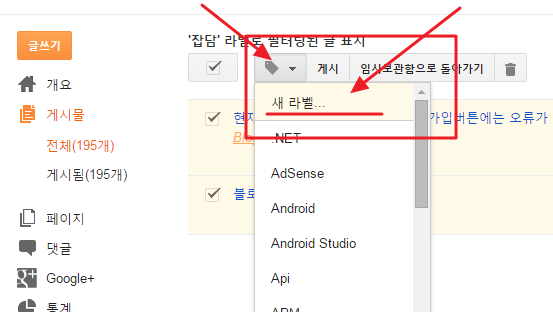
전체 게시물을 선택하거나, 태그를 수정할 게시물을 선택한다.


라벨 아이콘을 클릭하고 "새 라벨..." 을 선택.


추가할 태그를 입력한다.


그럼 이렇게 새로운 태그가 추가가 된다.
이제 필요 없게된 태그를 삭제 해보자.
삭제는 훨씬 간단한데...


그냥 상단에서 태그 아이콘을 클릭하고 삭제할 태그를 선택하면 된다.
이때, 선택한 태그가 선택된 게시물에 이미 존재하는 태그면 삭제를 하고, 없는 태그라면 추가가 된다.
이렇게 손쉽게 태그를 넣었다 뺐다 할 수 있다.

이렇게 "잡담" 이라는 태그를 선택해 태그를 삭제하면...

이렇게 글이 없다고 나오는데, 이것은 글이 삭제 된것이 아니라, 현재 검색 조건인 "잡담" 태그에 해당하는 글이 없기 때문이다.
그러므로, 검색 조건을 다시 변경하면...


이렇게 검색조건을 "잡담 & 기타" 라고 지정하면...

이렇게 기존 글들에 "잡담 & 기타" 라고 태그가 지정되어 있는 것이 보일 것이다.

2015년 5월 27일 수요일

안드로이드 : GCM Message 사용(1) : 구글에 GCM Service 사용 설정

GCM Service 를 사용할려면 당연히 구글 아이디는 있어야함.

일단 "http://developer.android.com/google/gcm/gs.html" 에 접속.


"Google Developers Console" 로 이동.


프로젝트 생성.


프로젝트 이름 지정하고, 약관에 동의 안하면 못만드니, 동의하고 만들기.


프로그램에선 프로젝트 ID가 아니라 프로젝트 번호를 사용하므로 프로젝트 번호를 알고 있어야 함.

그리고, API 및 인증 클릭.


서버키 생성.


"만들기" 클릭.
상단의 텍스트 입력창에는 특정 아이피만 사용가능하게 할 경우 사용함.
아무것도 안넣으면, 어디서나 등록한 GCM Service 를 쓸 수 있음.


서버키가 생성되었음.


그런 다음. "API 및 인증" 의 "API" 항목을 선택.
거기서 "Google Cloud Messaging Android" 를 검색하여 선택.


그 API 를 "사용 설정" 으로 변경.


제대로 지정했다면, "사용 설정한 API" 에 나올것음.
사용하도록 지정하지 않았다면 목록에 그 API 자체가 안나옴.

요까지가, 구글에 GCM Service 사용 설정.
이 다음 부터는 프로그램에서 쓰기만 하면 됨.


2014년 11월 17일 월요일

애드 센스 승인까지의 과정.


드디어 애드센스 2차 승인까지 완료 되었다.
아직 광고가 나오고 있지는 않지만, 암튼 승인이 났다는게 중요... 여기까지 오기 까지 7개월 정도가 걸렸다.

이번에 애드센스 신청 과정을 거치며 느낀 것은, 외국에서는 몰라도 국내에서 애드센스 등록을 목적으로 구글블로그를 이용하는 것은 별로 추천하고 싶지 않다는것이다.

다른 블로그로 신청할 때는 어떤지 경험은 해보지 못했지만, 인터넷을 검색으로 얻은 정보를 기준으로 보자면 구글 블로그를 애드센스 창구로 이용하기는 별 매리트가 없어 보인다.

일단 승인까지의 경과를 정리해보면...

이 블로그는 4월 9일 첫 포스팅을 하며 시작하였다.

11월 8일 애드센스 등록 버튼이 활성화 되었으나, 버그였음. (실제로는 활성화 안됨)
11월 11일 애드센스 등록 시청을 했으며,
1차 승인 메일을 11월 12일에 받았고. (개설 7개월 3일만에...)
2차 승인 메일을 받은 것이 11월 15일이니... 7개월 6일만에 최종 승인된셈.

1차 승인당시 포스팅갯수는 66개.
그중 별다른 내용이 없이 간단한 메시지만 적은것들도 있으니, 그것도 어느정도 감안해야 할것이다.

[월별 포스팅 상태]

말하자면 대략 60개 정도의 포스팅이면 컨텐츠 부족은 아니라는 얘기다.
이게 중요한게, 일반적으로 다른 블로그의 경우 신청서를 제출하고 검토자가 검토하여 승인여부를 판단을 하지만, 그 반면에, 구글 블로그는 "애드센스 가입" 버튼이 활성화 되기전에는, 신청서 제출 단계가 없으므로, 즉, 시스템이 자동으로 적합성 여부를 체크하는 방식이므로, 구글 내부 시스템이 어느정도를 "적정 컨텐츠" 로 판단하는지를 짐작해 볼 수 있는 기준이 될 수 있다.

문제는 "기간" 이 문제다.
구글 규정상.


일부 지역은 웹사이트를 만든지 6개월이 지나야 승인된다고 되어 있다.
나의 경우는 7개월 정도 걸렸는데, 이게 6개월 규정 때문인지, 컨텐츠 부족 때문에 가입이 안된 것인지는 알 수 없다. 구글에서 알려 주질 않으니...

단지, 타 블로그의 경우 10개 정도의 글만으로도 승인 된 경우가 있다고 하니, 6개월 기간이 적용되었을 가능성이 높아 보인다.

다시 말해, 타 블로그를 사용할 경우 컨텐츠만 체크 하지만, 구글 블로그를 사용할 경우 기간까지 엄격히 적용된다는 소문이 제법 신빙성이 있어 보인다. (타 블로그의 경우 생성일을 특정하기 어렵지만, 구글 블로그의 경우 자체 블로그라서 생성일을 정확히 알수 있으므로 생성기간까지 체크 한다는 얘기가 있음.)

물론, 어디까지나 추측일 뿐이지만...

하여간, 우연의 일치일지도 모르지만 나의 경우는 블로그 생성 6개월이 조금 지난 시점에 1차 승인이 떨어졌다.
그 반면에, 2차 승인은 단 3일만에 쉽게 떨어졌다.

그것도 그럴것이, 애스센스 승인 절차는, 1차 검토자 승인, 2차 시스템 승인... 으로 추측되는데, 구글 블로그의 경우는 이미 시스템 승인 난것이나 마찬가지 이므로, 특별한 문제 ( 컨텐츠가 저작권 위반 같은 문제가 있는 컨텐츠)가 아니라면, 쉽게 승인이 날것으로 추측 할 수 있다.

즉, 타 블로그는 "검토자 -> 시스템 승인", 구글 블로그는 "시스템 -> 검토자 승인".

어디까지나  내 생각이지만...

하여간, 결론은 만약 애스센스 등록을 목적으로 블로그를 운영하려는 것이라면, 구글 블로그가 아닌 타 블로그를 운영하는게 좋을것이다.

나의 경우 컨텐츠 부족으로 7개월이 걸렸을 수도 있겠으나, 그것이 아니라 하더라도, 애드센스가 목적이라면 궂이 구글 블로그를 이용할 이유가 없다.
다시말해 구글 블로그를 통해 애드센스를 신청할 별다른 매리트는 없다.

오히려 자동 1차 승인덕분에 더 불편하다.

구글 블로그의 경우 애드센스 사이트에서 신청서 등록 자체가 되지 않고, 블로그 관리 페이지에서 신청서를 등록 할 수 밖에 없는데, 신청 자격을 갖추기 전까지 신청버튼 자체가 활성화되지 않기 때문에, 현재 블로그가 어떤 자격 요건이 부족한 것인지 전혀 알수가 없음.
그저 신청 버튼이 활성화 되기까지 막연히 기다리는 수 밖에 없다.
(어째서 신청 버튼이 활성화 되지 않는지 아무런 메시지도 보여주지 않음. 도움말 링크뿐.)

단, 일단 활성화가 되면 완료까지 일사천리로 진행된다는 장점은 있다.
(신청 버튼이 활성화 되고 2차 승인까지 1주일도 걸리지 않았음.)

그렇다 하더라도, 피드백을 받을수 없다는 단점과, (확실하지는 않지만) 6개월의 운영기간이라는 조건을 감수 하면서 까지 구글 블로그를 고집할 이유는 없어 보인다.

게다가, 우리나라(한국)의 경우 구글 블로그의 경우 네이버에서 거의 검색이 되지않는다.
(이 블로그의 경우 초기(대략 6개월전)에 올린 글 중 조회수가 그나마 많은 2개의 글만이 검색이 되었다.)

암튼, 현재까지의 구글 블로그의 인상은 그다지 좋지는 않다.
"구글 블로그" 임에도 불구하고, 타 "구글 컨텐츠"와 그다지 연동 되는게 없다.

애초에 구글 블로그를 쓰기로 결정했던것이, 구글 오피스와 구글 드라이브 같은 타 컨텐츠와 연동이 어떻게 될까... 하는 기대감에 시작했는데, 아무래도 이 시스템들을 하나로 묶어 보려는 의지는 없어 보인다. (오피스는 그렇다 치고, 구글 드라이브마져 연동 되지 않는것은 좀 의외다...)

그렇다고 해서, 타 블로그들에 비해서 블로그 운영이 편리한가... 하면 그렇지도 않고...
뭐... 애초에 큰 기대를 하고 시작한건 아니라서, 별 상관 없기는 하지만...


2014년 11월 12일 수요일

구글의 2단계 인증을 iPad 에서 적용하기.

요즘은 하도 해킹이 흔한일이라, 개인 사용자들도 수시로 개인정보가 유출되는 경우가 잦다.

제아무리 구글이라도 비밀번호 만으로 개인정보를 지키기는 어렵다.
철통같은 시스템 보안을 자랑하는 애플조차도 아이클라우드가 해킹되어서 유출된 개인적인  은밀한 사진틀이 유출되어 인터넷을 떠도는게 별로 신기한 일도아니다.

물론 시스템 자체의 문제라기 보다는, 손쉬운 비밀번호로 인한 유출로 의심되지만, 하여튼 비밀번호만으로는 충분한 보안이 보장되지 않는다는 것은 거의 확실한것 같다.

그런면에서 가장 확실한 보안이라고 알려진게 OTP(One Time Password) 인데, 요즘은 어지간한 중/대규모의 사이트에선(은행이나 증권사, 게임 등) 거의 다 지원하고, 그 중의 일부는 OTP 앱을 제공한다.

2014년 11월 9일 일요일

현재 (2014년 11월 9일) 애드센스 가입버튼에는 오류가 있다. 활성화 되어 있어도 가입이 안될 수 있음.

애드센스로 돈을 벌어보려 블로그를 시작한건 아니지만, (일 방문자가 10명도 안되는 블로그로 어떻게 .... ㅎㅎㅎ) 애드센스가 어떻게 운영되고 있는건지는 늘 궁금했기에 블로거의 수익 탭에 있는 "애드센스 가입" 버튼은 늘 주시하고 있었다.

문제는 이 버튼이 가입 조건을 충족하지 않는다면 아예 활성화가 안된다는것.
즉, 다른 블로그 들은 가입 신청서를 쓰고 심사를 받는다면 구글 블로그의 경우는 가입 조건을 채우지 못하면( 대부분은 컨텐즈 부족 ) 아예 가입 신청서 자체를 쓸수 없다.

(그렇기 때문에, 현재 블로그가 뭐가 문제라서 가입신청이 안되는지 알 방법이 없음.)

만약, 에드 센스 사이트에 가서 직접 가입신청서를 작성하려고 하면, 블로그 주소를 적는 란에 구글 블로그 주소를 넣는 순간, 구글 블로그 "수익" 탭에서 신청하라고 매몰차게 거절 당하고 더이상 진행이 안될 것이다.
(편법으로 다른 도메인을 등록해 놓고 그 도메인으로 심사를 신청하는 수도 있다.)

하여간, 이 블로그를 운영한지 벌써 8달 정도가 되어 가는데, 며칠전 버튼이 활성화 되길래 "오!! 드디어 신청 조건을 채운건가?" 하고 버튼을 클릭해 봤지만...

버튼이 활성화 되어 있는데도 불구하고, 클릭하면 "로딩중..." 라는 작은 창만 잠깐 뜰뿐 아무런 반응이 없었다.

혹시 활성화 되더라도 어느정도 대기 시간이 있는것은 아닐까?

... 하고 며칠을 기다려 봤지만 역시 아무런 반응이 없다.

결론만 말하면, 현재는 버그가 발생한 상태이며, 버튼을 클릭해도 아무런 반응이 없는 경우는 아직 조건을 채우지 못한 상태라는것.
즉, 버튼 비활성화가 되어야 할 상태인데, 버튼이 활성화 되는 버그가 발생...

... 으...

이미 구글 그룹스에선 많은 사용자들이 동일한 오류를 호소하고 있으며, 구글 측에서도 버그가 발생했다는 것을 인식한것 같다.
https://productforums.google.com/forum/#!msg/blogger/yFqv_K_OWtg/nTxZV4534fgJ


테스트 해보니, 새로만든 아이디에 지금막 생성한 블로그도 "애드센스 가입"이 활성화 되어 있다.

결론은 버튼을 클릭해도 아무 반응이 없으면 그냥 안된다는 얘기인데... 이미 이 사태를 인식하고 있다면, 하다 못해 메시지창이라도 하나 띄워 주던가 할 것이지...

암튼, 괜히 헛물만 켯다.


구글 독스 (Google Docs) 에서 외국어(일본어)를 입력해 보자.

구글은 참 뭔가 신기한 기능들을 많이 만든다.
그런데도 불구하고 그런 기능들은 그다지 잘 홍보하지 않고 꼭꼭 숨겨둔다. 거참...

구글 문서의 외국어 입력 기능도 그런 종류인데, 예를 들어 일본어로 문서를 만들이 있다고 치자. 그러면 일본어 입력을 지원하는 문서작성기를 쓰던가 아니면, 윈도우에 일본어 언어팩을 설치하고 제어판에서 해당 문자 입력 설정을 하고... 하여간 좀 귀찮은 과정을 거쳐야 한다.

반면 구글 독스 (Google Docs)에서는 간단히 설정을 할수 있다.
일본어 뿐만아니라 거의 서계 모든 국가의 언어를...

------------------

구글 드라이브에서 새파일을 생성해보자.


기본적으로 구글 문서작성에서는 해당 국가의 언어가 기본으로 지정되어 있다.


그렇기 때문에, 상단에 있는 키보드 아이콘을 클릭해 보면...


처음에는 한국어 밖에 등록되어 있지 않다.
키보드 아이콘을 클릭해 보면 가상 키보드도 나오기 때문에 키보드가 없는 시스템에서도 사용가능 하도록 기능을 지원하고 있다.

딱 보면 알수 있겠지만, 당연히 한국어 하나만 표시하기위해 저런 창이 있을리는 없다.
저걸 어딘가 관리할수 있는 기능이 어딘가는 있다는 얘긴데...
어처구니 없게도 저걸 관리할수 있는 기능은 구글 독스에는 없다.

저기에 뭔가 추가 할려면 "계정관리"에 들어가야 한다.


계정메뉴로 가서... 


"언어" 라는 메뉴로 이동하자.


여기서 "입력기" 를 사용하면 다른 언어 입력기를 등록 할 수 있다.


여기서 쓰고 싶은 언어를 지정하면 된다.
나의 경우는 일본어를 지정하였고, 사실 영어는 구지 지정할 필요가 없겠으나, 참고 삼아 지정해 보았다.


그렇게 하면, 입력기 설정창이 뜨는데, 키보드는 아까 봤던 가상키보드를 말하는 것이고, 추천은 휴대폰에서 쓰듯 초기 문자 몇개 치면 그 단어로 시작되는 유사한 단어가 하단에 주르륵 뜨는것이다.

일본어의 경우는 "음역"을 선택하면되고, 가상키보드는 지원하지 않는다.
"음역" 방식은 kankoku 이렇게 영어로 일본어 발음을 치면 일본으로 변경되는 입력 방식이다.


저장하면 이렇게 설정된 언어가 나타난다.

이렇게 한뒤 구글 문서에 다시 가보면 ...


원래 키보드 아이콘만 있던 곳이 좀 달라진것이 보일것이다.


클릭해보면 조금전에 지정한 언어들이 나타나 있을 것이다.
일본어를 선택하고 시험삼아 일본어를 입력해 보자.
주의 할것은 저기에서 일본어를 선택했어도, "한글" 입력 상태에서는 일본어 입력이 안되므로 "영문" 입력 상태에서 입력해야 한다.


보다시피 커서가 있는 위치에 작은 레이어가 뜨면서 일본어가 나온다.
캡춰에는 안나오지만 (어째선지 캡춰가 되지 않는다), 원래 저위치에 영문으로 kann 이라고 치고 있는 중이다.


당연히 한문으로 전환도 일반적인 일본어 입력기하고 동일하다.
히라가나로 단어를 다 친뒤  space 키를 누르면 하단에 전환 가능한 한자/카타카나가 주룩 나오니 그 중에서 선택하면 된다.

일본어를 잘 다루는건 아니라서 이게 어느정도 수준인지는 잘 모르겠지만, 간단히 입력하기에는 별 무리 없이 쓸수 있다.

아... 그리고 카타카나는 어떻게 입력할수 있는지는 아직 찾지 못했다.
히라가나로 쓰고 Space 키를 누르면 나오는 전환가능한 한자 목록 마지막에 카타카나가 나오기 때문에 전혀 불가능한것은 아니지만(한자어가 없는 경우라면 바로 카타카나로 나오기 때문에 일반적으로는 큰 무리없이 쓸수 있다), 윈도우의 일본어 입력기 같이 히라가나로 쓰고 F7 을 누르면 바로 카타카나로 바꿔준다던지 하는 기능은 찾을 수 없었다.아무래도 바로 카타카나로 쓰거나 전환하는 기능이 어딘가에 숨어 있지 않나 싶다.

찾으면 다음에 업데이트 해야지...