레이블이 PhotoShop인 게시물을 표시합니다. 모든 게시물 표시

2017년 1월 31일 화요일

포토샵 : 브러쉬 크기 변경 단축키

포토샵으로 작업을 하다 보면, 브러쉬 크기를 수시로 변경해가며 작업해야 할 경우가 있다.

이때 크기를 변경할 필요가 있을 때마다 브러시 메뉴를 불러서 크기를 변경하려면 번거로운데, 간단한 단축키가 있다.

브러시 크기 축소 : " Ctrl + [ "
브러시 크기 확대 : " Ctrl + ] "

이렇게 편리한 단축키를 어찌 이제야 알았쓰까...

2016년 1월 11일 월요일

포토샵 : 움직이는 GIF (animatied gif) 만들기

움직이는 Gif 만드는 툴이야 뭐 여러가지지만, 이미지를 편집할때는 포토샵을 가장 많이 쓰니 그냥 포토샵에서 만드는게 제일 간편하다.


일단 작업할 이미지를 준비.


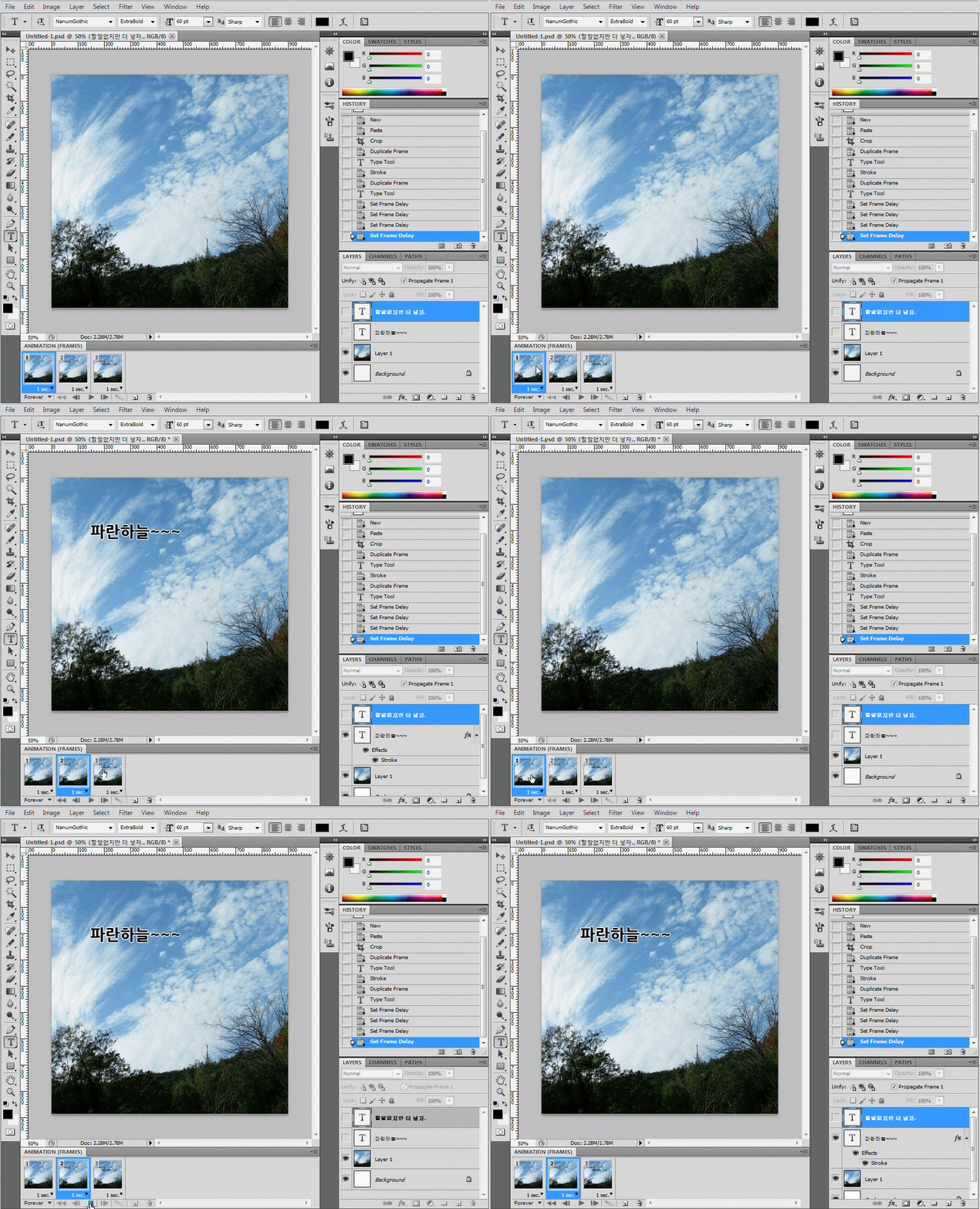
움직이는 gif 를 만들려면 "Window > Animation" 메뉴를 선택한다.


그럼 이렇게 하단에 프레임 작업창이 생긴다.


여기서 하단에 있는 프레임 추가 버튼을 클릭하면...


이렇게 현재 작업 상태와 같은 프레임을 하나 추가 해준다.
이 버튼을 이용하여 원하는 만큼 프레임을 추가한다.


 추가된 각 프레임에는 하단에 시간을 지정하는 곳이 있는데, 이 시간 만큼 해당 프레임이 유지된다.
즉, 각 프레임을 1초로 지정하면 각 프레임이 1초씩 보여진다.


움직이길 원하는 형태의 구성요서를 필요한 만큼 배치하고...


맨 처음 프레임에는 아무것도 안나오게 지정해놓고.


두번째 프레임을 선택하고서, 이미지를 변화 시킨다.
마찬가지로 세번째 프레임도 작업한다.

주의 할점은, 각 프레임을 선택한 상태에서 작업한 이미지는 각 프레임에 그대로 유지가 되지만, 만약 새로운 오브젝트(글자나 이미지 같은거) 를 추가할 경우 모든 프레임에 다 추가 되므로, 가급적이면 처음부터 쓸거 다 등록해 놓고 작업하는게 좋다.


모든 작업을 마친후 프레임 작업창의 하단의 시작 버튼을 눌러 보면...


이렇게 어떤식으로 움직이는지 미리 볼수 있다.
이렇게 만든 이미지를 실제 Gif 파일로 저장하려면...


"Save for Web & Devices..." 메뉴를 이용한다.


"움직이는 이미지" 는 현재로선 GIF 파일만 가능하므로 "GIF" 를 출력 포멧으로 지정하고 저장한다.

그러면 움직이는 GIF 완성.


끝.


2016년 1월 8일 금요일

포토샵 : 이미지 외곽선 따기

완벽하게 이미지의 외곽선을 추출하기는 어렵다.
단지 대략적인 윤곽선을 따올 수 있을 뿐이다.


일단 샘플 ...


이걸 "Desaturate"


그럼 이렇게 흑백 이미지가 생성된다.


생성된 이미지를 복제를 하나 하고..


복제한 레이어를 선택하고 그 레이어의 블렌딩 모드를 "Color Dodge" 를 지정한다.


그럼 이렇게 뭔가 Bright 를 올린 것 같은 이미지를 얻게 되는데...
"Color Dodge" 밑의 레이어와 비교해서 채도를 낮추고 빛의 영역을 강조하는 효과가 있다고 하던가... 뭐... 그렇다.

암튼 이상태에서....


위의 레이어를 선택하고 "Invert" 를 하게 되면...


이렇게 백지가 되어 버린다.
요상태에서...


"Filter > Other > Minimum" 메뉴를 선택하고...


Radius 를 1pixel 로 지정하면 이미지의 윤곽선이 나타난다.
1pixel 보다 큰 값을 넣으면 선은 좀더 굵게 나타나지만, 이미지는 전체적으로 좀 뭉개진다.

뭐. 이대로 써도 되지만, 아직 뒷 배경이 좀 거슬린다.
이렇게 나타난 이미지를 좀더 다듬으려면...


"Curves" 효과를 하나 추가하고...


대충 이리저리 조절해 맘에 드는 이미지로 조절해 본다.


대충 이정도?

결국 완벽한 외곽선이 나오지는 않기 때문에, 이정도에서 만족하거나, 더 완벽한 외곽서을 얻고 싶으면 이걸 밑그림으로 해서 펜툴로 외곽선을 직접 그리는 수 밖에 없다.


참고로 추출한 외곽선을 "Multiply" 블렌딩으로 겹치면, 이런 외곽선이 강조되는 특이한 이미지 효과를 얻을 수 있다.


2015년 4월 21일 화요일

포토샵 : 레이어 링크 Disable 시키기

포토샵의 강력함 중 하나는 수많은 이미지 레이어를 관리하는제 제공하는 편리한 기능이다.
그런데 너무나 많은 레이어를 사용하다 보니, 관련된 레이어끼리 링크를 지어서 관리를 하게 된다.


이렇게 링크를 연결해 두면, 이동시 링크끼리는 같이 이동해서 편리하다.
그런데, 그 링크 중하나만 따로 이동해야 할 필요가 있을 때가 문제다.

물론 링크를 해제하고 수정을 한뒤, 새로 링크를 맺어 주면 되기는 하지만, 귀찮기도 하려니와, 링크가 많다거나 해서 재 링크시 빼먹는 경우도 생긴다.


생각같아서는 저기 링크 아이콘을 클릭하면 "Disable" 이 되지 않을까 싶지만, 막상 클릭 혹은 더블 클릭을 해보면 아무런 반응이 없다.


마우스 오른쪽 클릭으로 메뉴를 봐도 레이어 "Disable" 관련 메뉴는 없다.
아무래도 있을 것 같은 느낌은 드는데, 아무리 찾아 봐도 그런 메뉴는 없다.

하지만, 메뉴에는 없어도 기능은 존재하는데, 그냥 "Shift + Click" 을 해주면 된다.


저기 링크 아이콘을 "Shift" 키를 누른채 마우스로 "클릭" 하면 링크가 해제된다.
왜 그냥 클릭이 아니라 "Shift + 클릭" 인지 이해를 못하겠지만, 하여튼 그렇게 되어 있다.


이렇게 "Disable" 된 레이어는 이동시 혼자서만 이동할 수 있다.
당연히 다시한번 "Shift + Click" 해주면 링크가 다시 활성화가 된다.

이 방법은 마스크에도 똑같이 적용되므로, 같은 방법으로 마스크의 적용/해제를 손쉽게 할 수 있다.


이상한것은 마스크의 경우는 마우스 오른쪽 클릭으로 불러오는 메뉴에 "Disable" 메뉴가 있는데, 왜 링크는 없는 것인지 모르겠다.

암튼... 그렇다.


2015년 3월 18일 수요일

포토샵 : PDF 파일을 생성할 때 용량이 너무크면 "Preserve Photoshop Editing Capabilities" 를 해제 하자.

포토샵은 이제 거의 만능이 되어 간다.
이젠 PDF 파일로 생성 할수 있으니...

하지만, 기존의 PDF 파일을 열었다가 다시 저장해 보면 용량이 어마어마하게 늘어나 있는 것을 볼수 있다.

이게 PDF 의 각 페이지들을 이미지로 저장해 버리기 때문인줄 알았는데...
단지 그것 뿐만이 아니라, 포토샵의 작업 정보를 저장하기 때문이었다.

이걸 막으려면...
PDF 파일 저장 단계의 옵션에서 "Preserve Photoshop Editing Capabilities" 옵션을 해제 하면 된다.


이게 어느정도 차이를 가져 오는지 보자.
"Untitled-1.pdf" 는 옵션을 지정하고 저장한것이고, "Untitled-2.pdf" 를 옵션을 해제하고 저장했을뿐 내용은 동일한 파일이다.


보다시피, 겨우 1페이지짜리 간단한 파일인데도, 거의 10배 정도 용량차이가 난다. ㅡ.,ㅡ;;;;

2015년 3월 17일 화요일

포토샵 : 테두리 있는 사각형 만들기

작업을 하다보면 뭔가를 올려놓을 사각형을 만들어야 할때가 많다.
(프로그램이든 이미지든간에...)
이미지일 경우는 포토샵으로 간단히 만들수 있다.

사각형 "도형"으로 만들어도 되지만, 테두리 처리라던지... 하여간 귀찮으니 그냥 이미지로 만든다.

영역 선택툴로 원하는 크기의 사각형을 만들고...


"Select > Modify > Smooth ..." 를 선택해서...


"Radium" 를 적당히 준다.

그러면 이렇게 네 모서리가 둥글게 나온다.
그냥 날카로운 모서리를 만들고 싶으면 이 단계를 건너 뛰면 된다.
그리고 적당한 색으로 배경색을 칠해주고...
(투명한 사각형을 만들려면 배경색을 칠하지 않으면 된다.)


"Edit > Stroke ..." 를 선택해서...


원하는 테두리의 굵기와 색을 지정해 준다.


그러면 아래와 같이 사각형 틀이 만들어진다.


보여준건 그냥 사각형 만드는 예지만, 특정 이미지로 작업하면 원하는 이미지를 사각형으로 잘라내는 용도로 쓸수도 있다.


2015년 3월 9일 월요일

포토샵 : 텍스트입력시 줄간격 조절.


이미지를 편집하면서 텍스트를 넣는데, 줄간격이 너무 벌어진다.


이건 텍스트 속성을 수정하면 된다.


텍스트 속성창을 열어 보면 오른쪽 상단에 있는것을 조절...


보통은 "Auto" 를 지정하면 되지만, 항상 적당하게 되는건 아니므로 알아서 적당히 넣자.


2015년 3월 6일 금요일

포토샵 : 새로 추가한 이미지에 다른 레이어 이미지의 마스크를 적용 하고 싶을때

포토샵에는 마스크라는 좋은 기능이 있다.
이미지를 궂이 잘라내지 않더라도 마스크를 이용해서 원하는 형태로 보여 줄수 있다.
그래서 주로 액자형태로 마스크를 만들어 일종의 표준 양식처럼 쓴다.


저기 이미지는 특정 위치의 이미지만 보이게 마스크가 적용되어 있다.


자~~ 이번에 추가된 이미지에도 이전 이미지와 같은 형태의 마스크를 적용할려면...


적용하고 싶은 마스크를 "ALT" 키를 누를채 마우스로 드래그해 적용하고자 하는 이미지로 옮기면 된다.

그러면...


이렇게 동일한 마스크가 적용된다.